
TCP1.3V1
TCP1.3V1
烈火stallTCP1.3V1后台版教程图文版
这是一个基于 Cloudflare Workers / Snippets 的高级节点订阅管理与分发系统。
源代码来自于AK的strllTCP1.3
它集成了 自适应订阅生成、优选IP自动负载均衡、智能白名单、Telegram 实时通知 以及 可视化的后台管理面板。
优先级:环境变量-D1数据库-KV空间-本地硬编码
特别鸣谢
作者项目主页:https://github.com/xtgm/stallTCP1.3V1
作者联系方式:https://t.me/ym94203
天诚交流群:https://t.me/zyssadmin
CM交流群:https://t.me/CMLiussss
AK原作者:https://t.me/Alexandre_Kojeve
预览界面图:
界面预览: worker全新界面/snippets界面
一: 部署这个项目 你需要一个自定义域名
- 可免费注册的CNAME域名:
DNSHE:https://www.dnshe.com/
L53:https://customer.l53.net/
dynv6:https://dynv6.com/
ZoneABC:https://zoneabc.net/
digitalplat:https://dash.domain.digitalplat.org/
二:你需要一个UUID
- 可用v2ray客户端去生成自己满意的UUID
- 也可以直接用下方的UUID生成站去生成自己喜欢的:
https://www.uuidgenerator.net/
https://1024tools.com/uuid
📂 代码版本说明
本项目包含两套代码,请根据您的部署方式选择:
Worker / Pages 部署 (推荐):请使用 _worker.js 代码。
https://github.com/xtgm/stallTCP1.3V1/blob/main/_worker.js
* UI 特效:高级毛玻璃风格
* 新增特性:支持 D1 数据库高速读写、后台动态配置、强制安全登录
Snippets 部署:请使用 snippets.js 代码。 【也支持worker部署】
https://github.com/xtgm/stallTCP1.3V1/blob/main/snippets.js
* UI 特效:紫色渐变风格
懒人食用指南:
- snippets代码 所有数据都需要在代码顶部【用户配置区域进行修改】
- worker代码 环境变量第一优先级 第二优先级为代码硬编码【在用户配置区域进行修改】
- 默认清空sub订阅器为空值 有的人喜欢本地ADD那些花里花俏 有的人喜欢SUB 自己改
- 默认什么都不改就是默认的 我写入了支持proxyip作为节点。所以即便是默认值也依旧有一个节点使用
- 所有教程都在github写了说明 我希望你认真查看每一处
⚙️ 环境变量配置 (Variables) - 🔥 部署必看
优先级顺序:环境变量 (Env) > D1 数据库 (后台保存) > KV 空间 > 代码默认配置
推荐直接在 Cloudflare 后台
Settings->Variables中设置以下变量。
如果不使用环境变量 请在代码中最顶端修改好用户配置区域

环境变量配置预览 [不懂可参考这里的环境变量]
🧱 基础核心配置环境变量
| 变量名 | 必填 | 说明 | 示例 |
|---|---|---|---|
UUID |
✅ | 主 UUID (用户ID),客户端连接凭证 | 06b65903-406d-4a41-8463-6fd5c0ee7798 |
WEB_PASSWORD |
✅ | 后台登录密码 (务必设置复杂密码) | admin888 |
SUB_PASSWORD |
✅ | 订阅路径密码 (访问 https://域名/密码) |
my-secret-sub |
PROXYIP |
✅ | 默认优选域名/IP (节点连接地址) | cf.090227.xyz |
SUB_DOMAIN |
✅ | 真实订阅源 (上游优选订阅生成器地址) 自动清洗 https:// 和尾部 / |
sub.cmliussss.net |
SUBAPI |
可选 | 订阅转换后端 (用于 Sing-box/Clash 转换) 自动补全 https:// |
https://subapi.cmliussss.net |
PS |
可选 | 节点备注 (自动追加到节点名称后) 支持本地节点与上游订阅双重生效 |
【专线】 |
🛡️ 安全与通知配置环境变量
| 变量名 | 说明 | 示例 |
|---|---|---|
TG_BOT_TOKEN |
Telegram 机器人 Token (后台也可配置) | 123456:ABC-DEF... |
TG_CHAT_ID |
Telegram 用户 ID (后台也可配置) | 123456789 |
CF_ID |
Cloudflare Account ID (用于统计) | e06... |
CF_TOKEN |
Cloudflare API Token (用于统计) | Go... |
CF_EMAIL |
Cloudflare Email (Global Key 模式) | user@example.com |
CF_KEY |
Cloudflare Global API Key | 868... |
WL_IP |
静态白名单 IP (免检,视为管理员) | 210.61.97.241 |
🌍 节点来源配置环境变量
| 变量名 | 说明 | 格式说明 |
|---|---|---|
ADD |
本地优选 IP 列表 | 1.1.1.1:443#美国, 2.2.2.2#香港 |
ADDAPI |
远程 TXT 优选列表 | 填入 URL,格式同上 (一行一个 IP) |
ADDCSV |
远程 CSV 优选列表 | 填入 URL,支持高级节点信息导入 |
设置telegram bot通知 【这里以cm的edt教程为例】 -在此感谢CM教程
添加 https://t.me/BotFather
发送/newbot 创建Bot,复制Bot Token备用;
例如:8598918055:AAH50RfGC9tGTRoNKu9GaNSWcEfawUk5eh0
创建Bot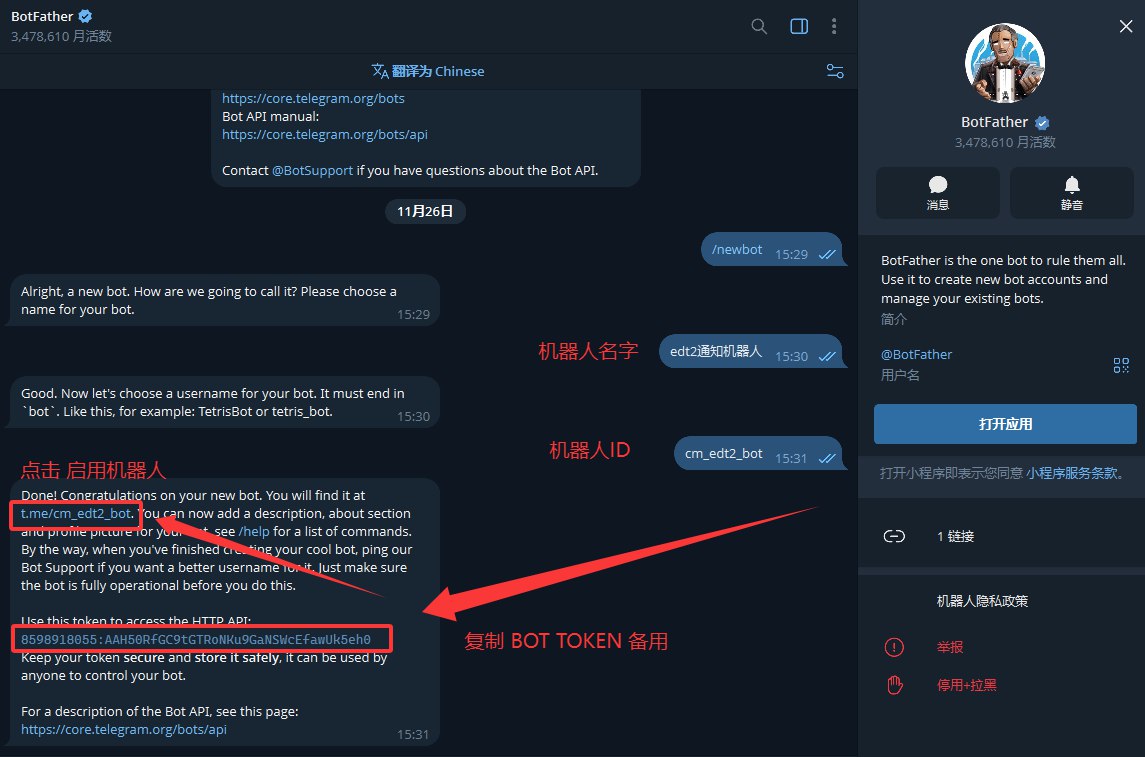
点击你的bot链接,例如 t.me/cm_edt2_bot ,点击开始 / start按钮,启用你的机器人;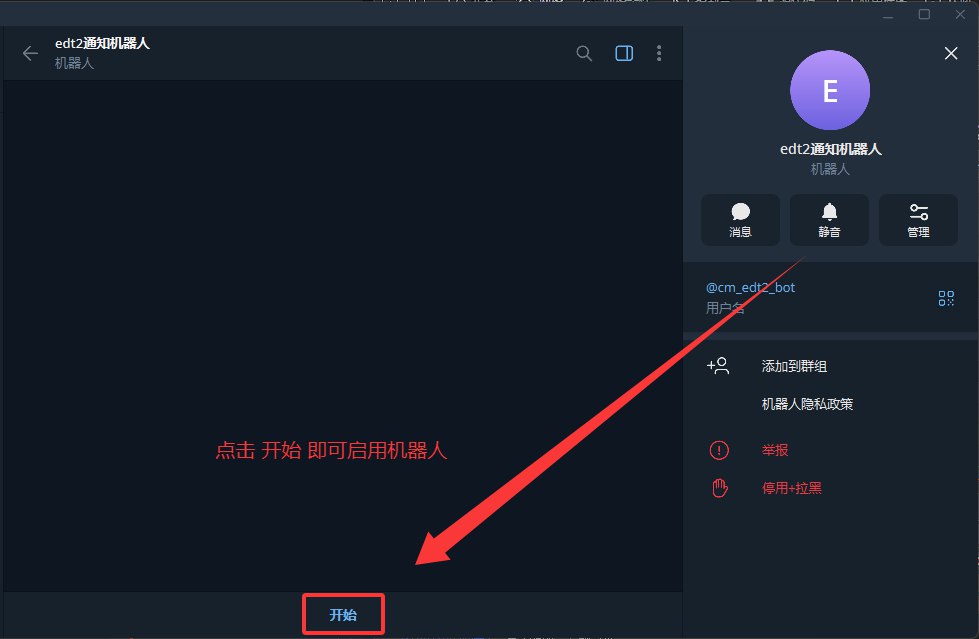
启用机器人
找到这个bot https://t.me/TGDNAbot 来获取你的telegram id 也就是用户ID
输入/start 获取你的telegram id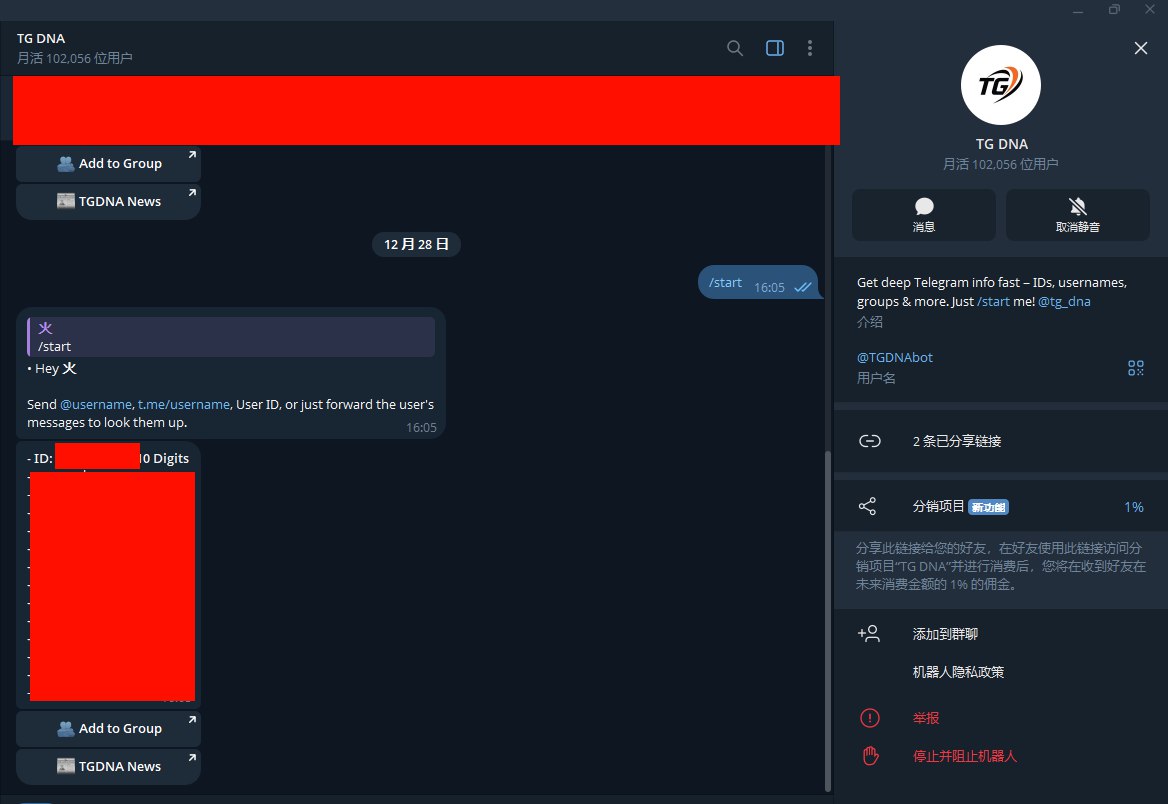
例如:6946996027
获取Chat ID
. 这里有两种添加telegram bot方式
- 把相关参数输入进去
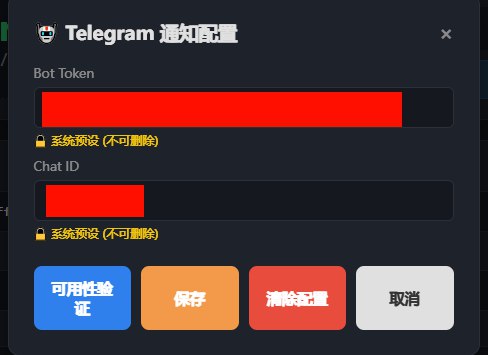
- 使用环境变量 TG_BOT_TOKEN TG_CHAT_ID
可使用可用性验证 验证会发往你绑定好的telegram bot
会收到一条验证通知 如图:
验证成功就可以直接保存即可 成功为绿灯 未绑定为红灯
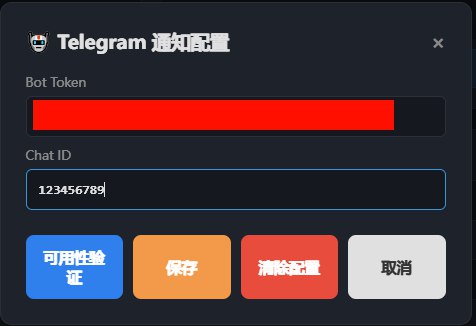

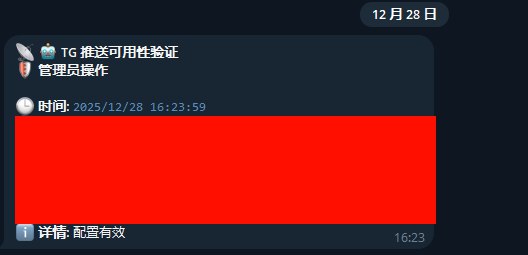
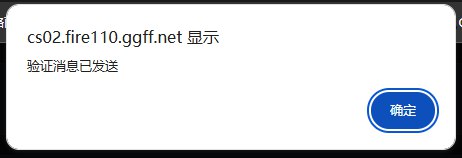
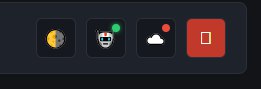
注意 如果是通过环境变量添加为系统预设 如图:
设置Workers/Pages 可用请求数统计 【这里以cm的EDT教程为例】 -感谢cm教程
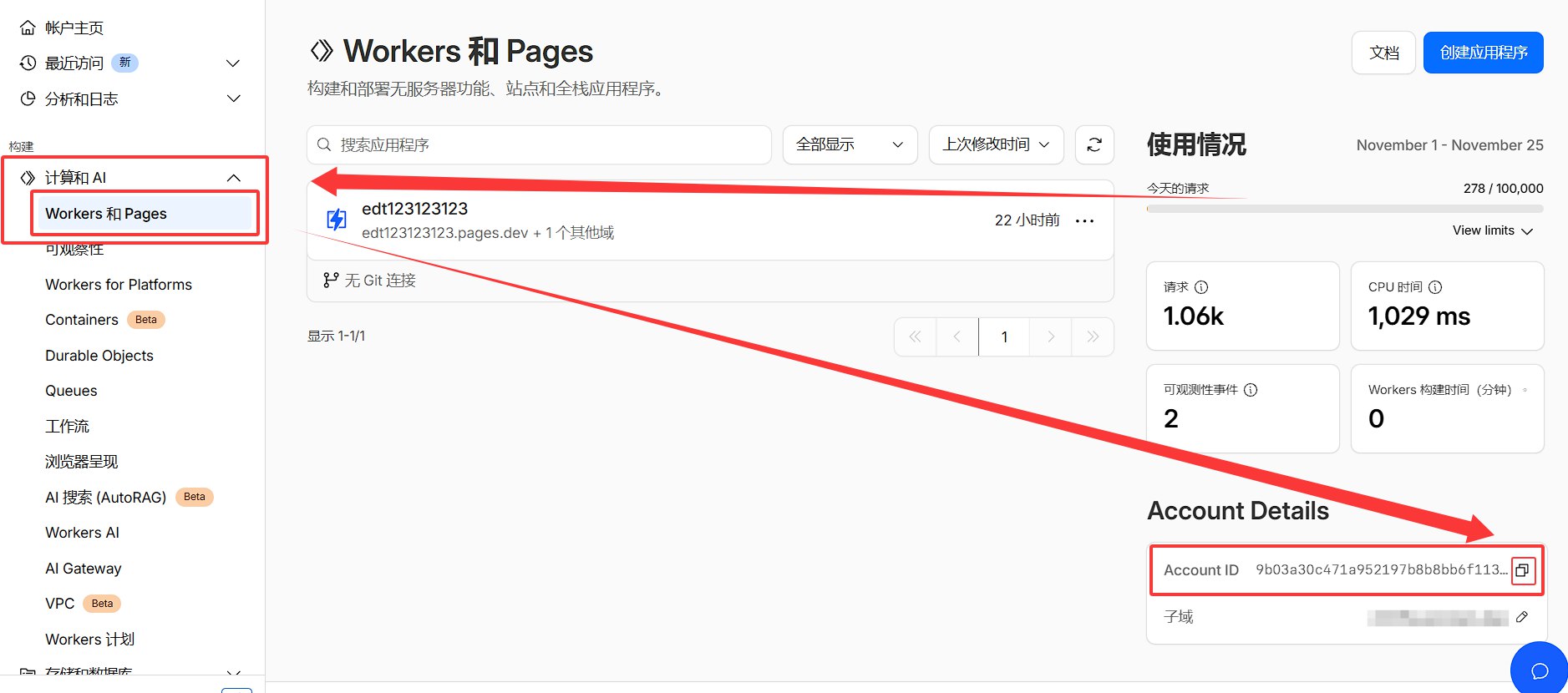
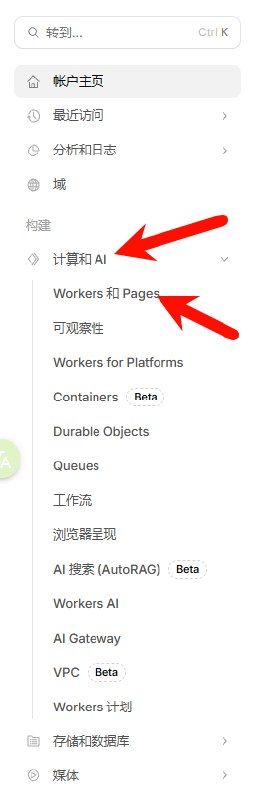
- 登录 Cloudflare,点击 计算和 AI > Workers 和 Pages ,复制右下角Account ID备用;
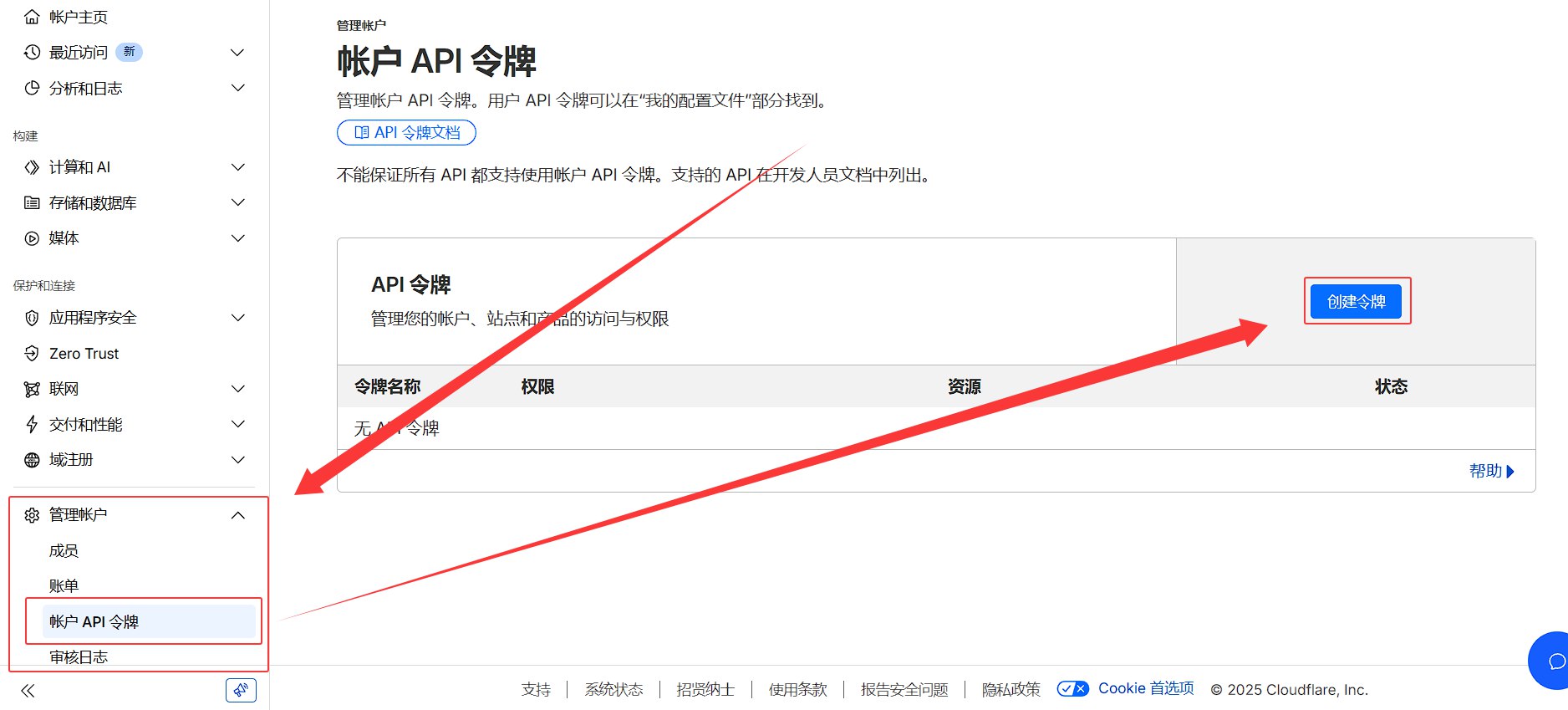
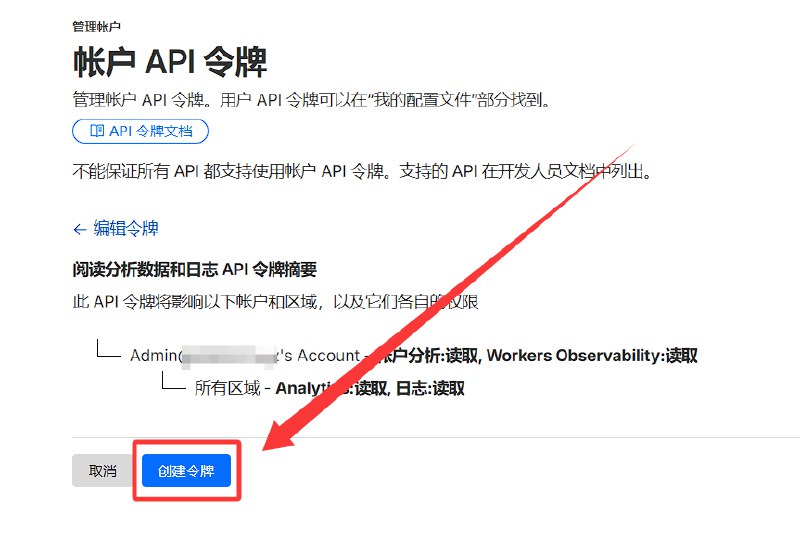
- 点击左侧管理账户 > 账户 API 令牌 > 创建令牌;
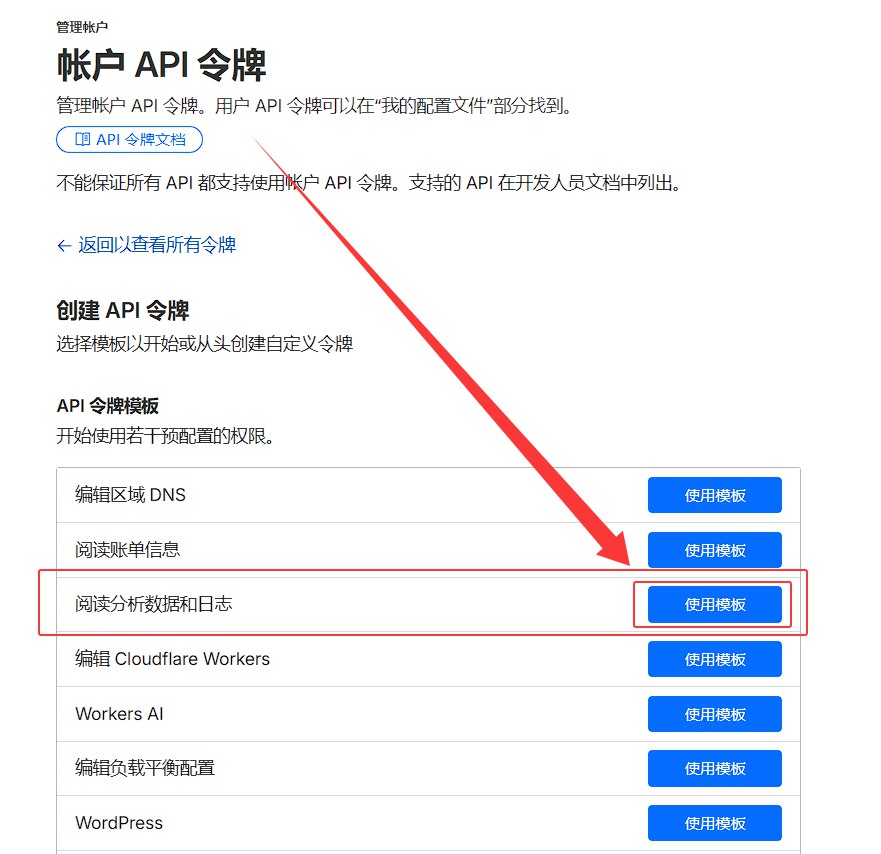
- API 令牌模板选择阅读分析数据和日志,点击使用模板;
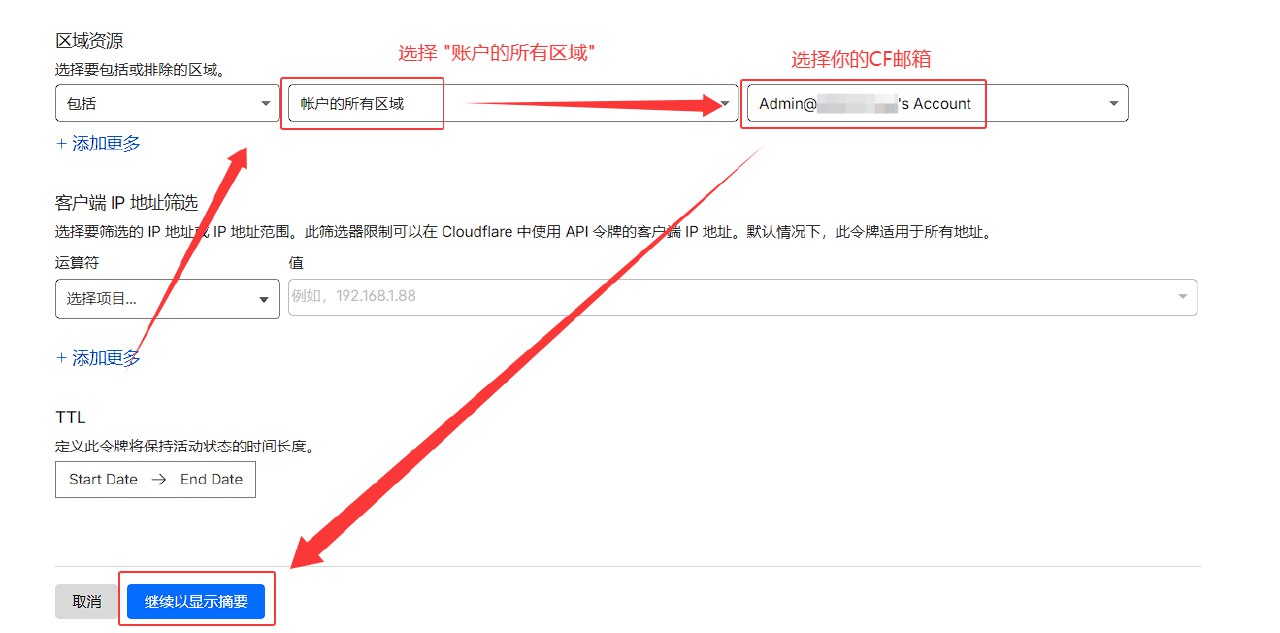
- 区域资源选择账户的所有区域,再选择你的CF账户邮箱后,点击继续以显示摘要;
5.点击创建令牌; - 复制API 令牌备用
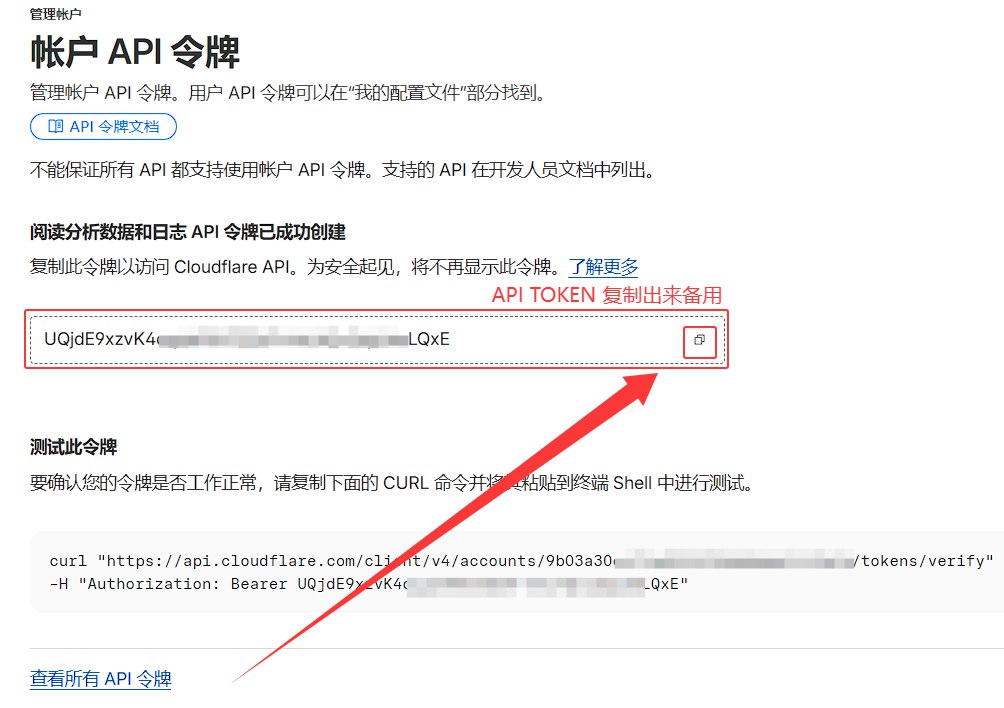
. 这里有两种添加请求数统计的方式
把相关参数输入进去
使用环境变量 CF_ID CF_TOKEN 这是一组
使用环境变量 CF_EMAIL CF_KEY 这是另一组两组任意使用即可 如图 :
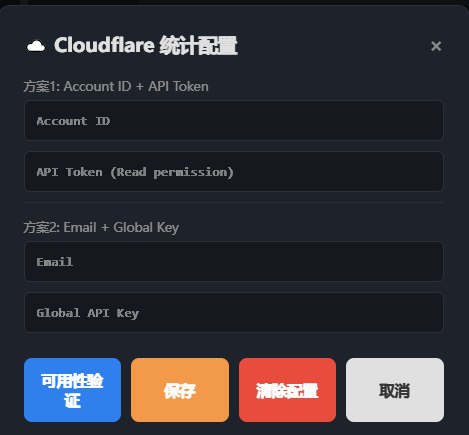


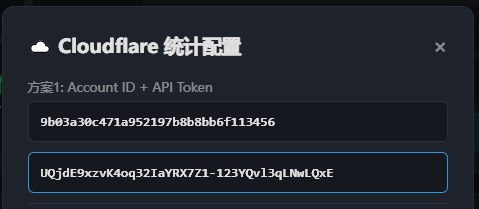
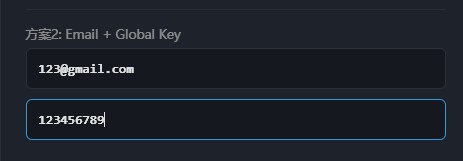
可使用可用性验证 验证通过就可以直接保存
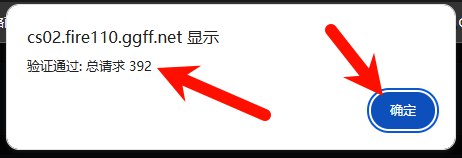
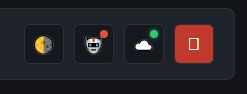
成功图: 绿灯已启用 红灯未启用
教程部署开始:
一: worker部署:
- 打开cloudflare的主页并登录账号:https://www.cloudflare-cn.com/
【如果没有账号需要注册一个cloudflare账号】 - 找到计算AI-worker和pages点击它
- 点击创建应用程序:
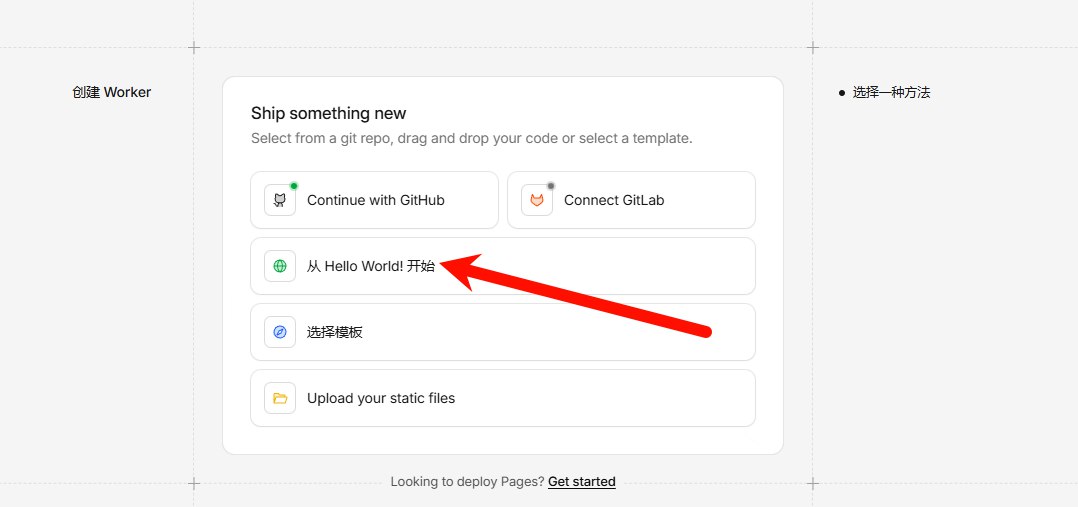
- 选择从Hello World!开始
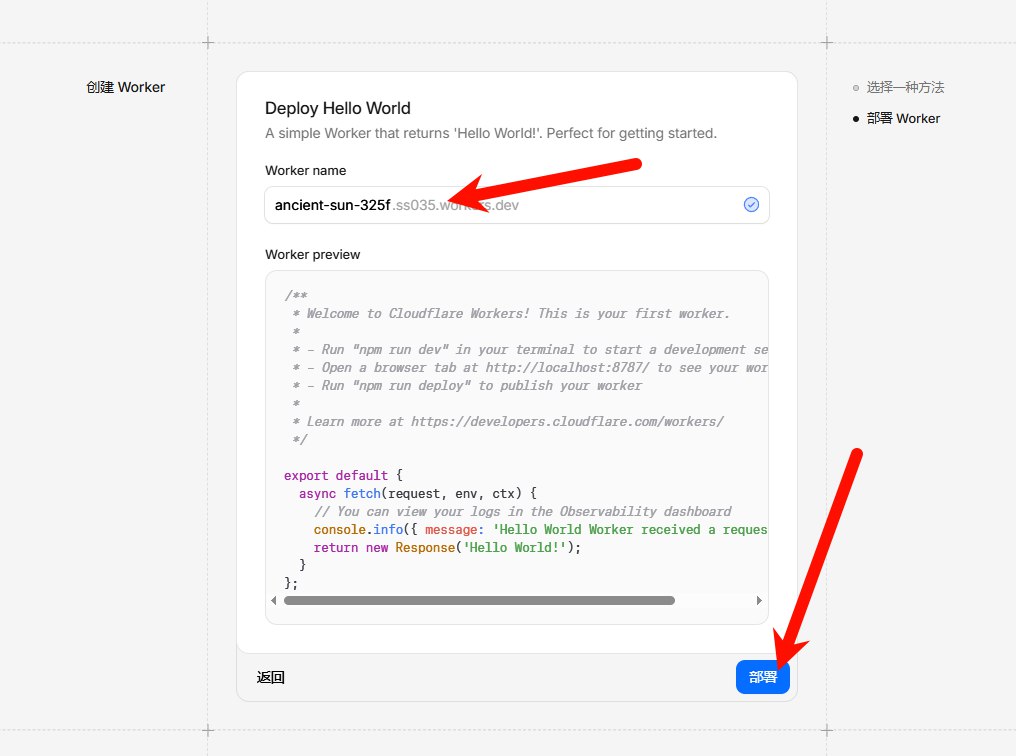
- 填写任意的名字,之后点击部署。
- 点击编辑代码
粘贴我的worker代码:https://github.com/xtgm/stallTCP1.3V1/blob/main/_worker.js - 复制代码之后,删除原先的代码。粘贴我的worker代码。并点击部署。左下角会出现版本已保存就成功了!




二: 绑定自定义域名:
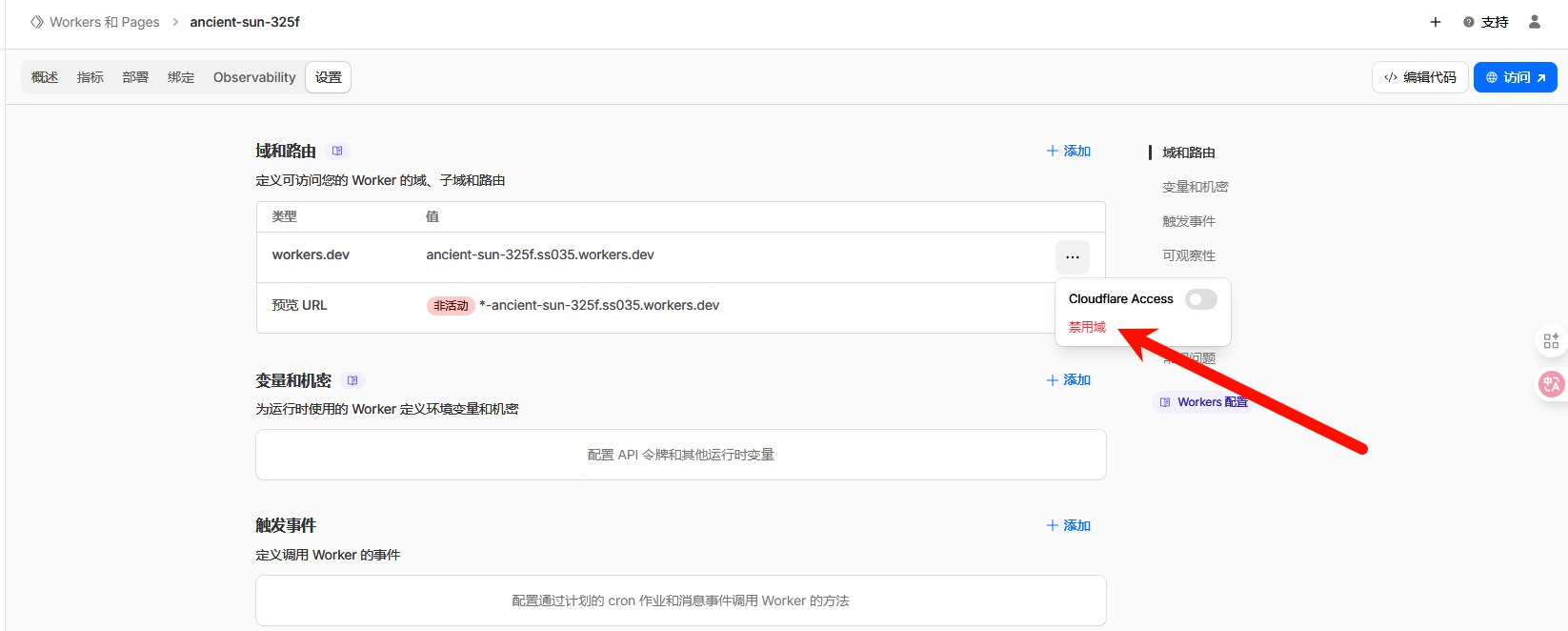
- 优先禁用worker分配域名 防止被爬虫 点击禁用域
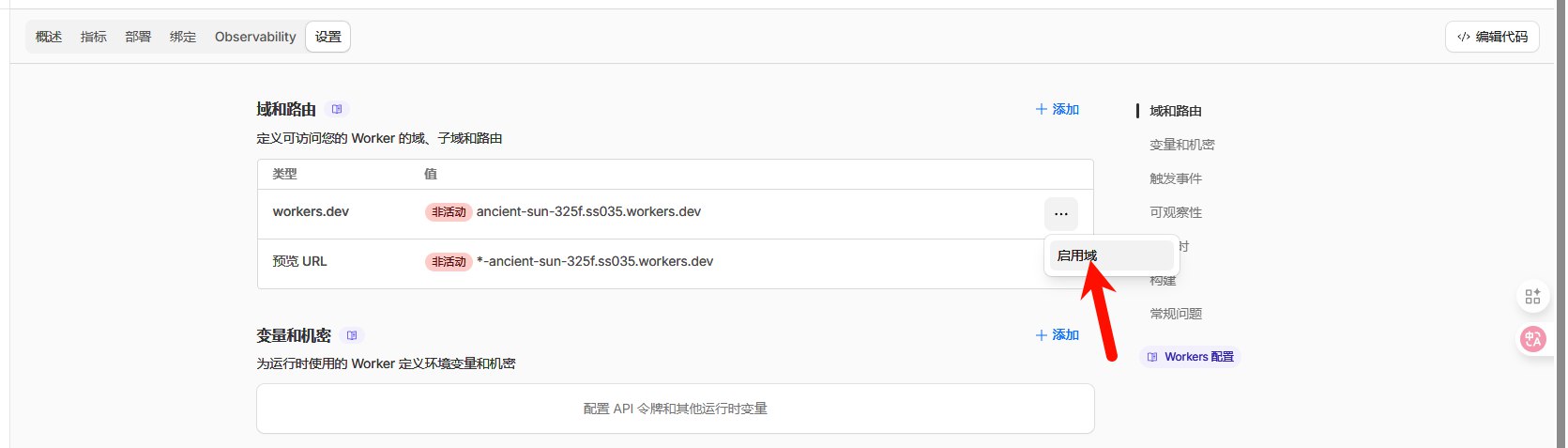
- 点击禁用 出现启用域就算成功了
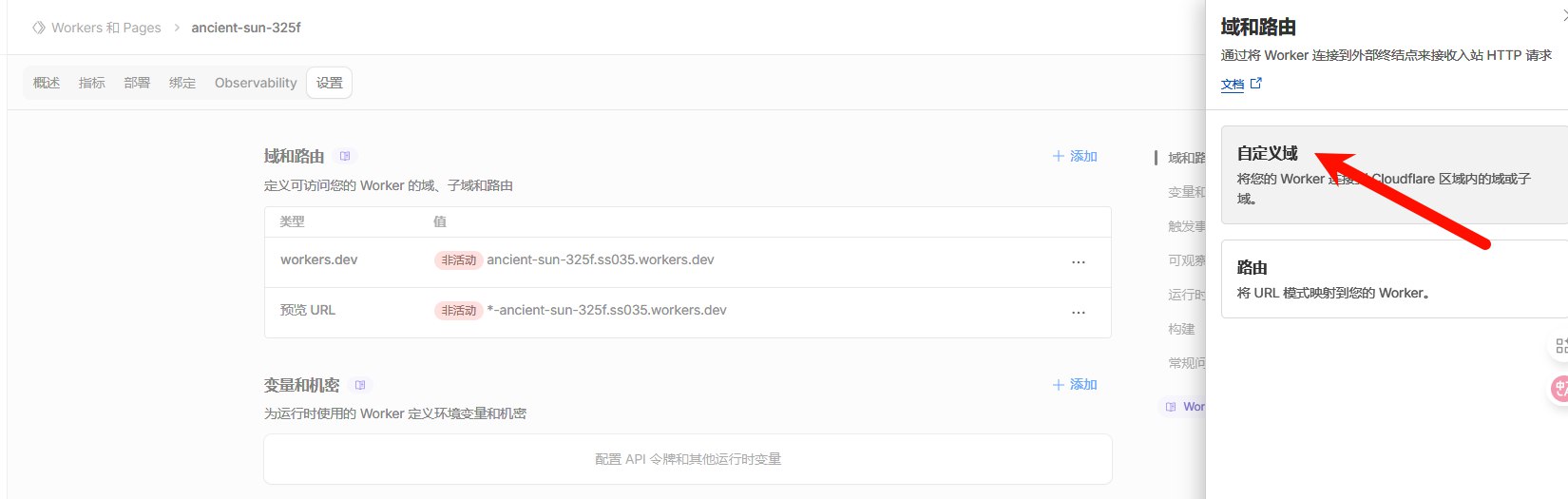
- 点击添加 选择自定义域 输入你的自定义域名 【例如 前缀.你的域名.com】 这里的前缀指的是你的自定义域名前缀
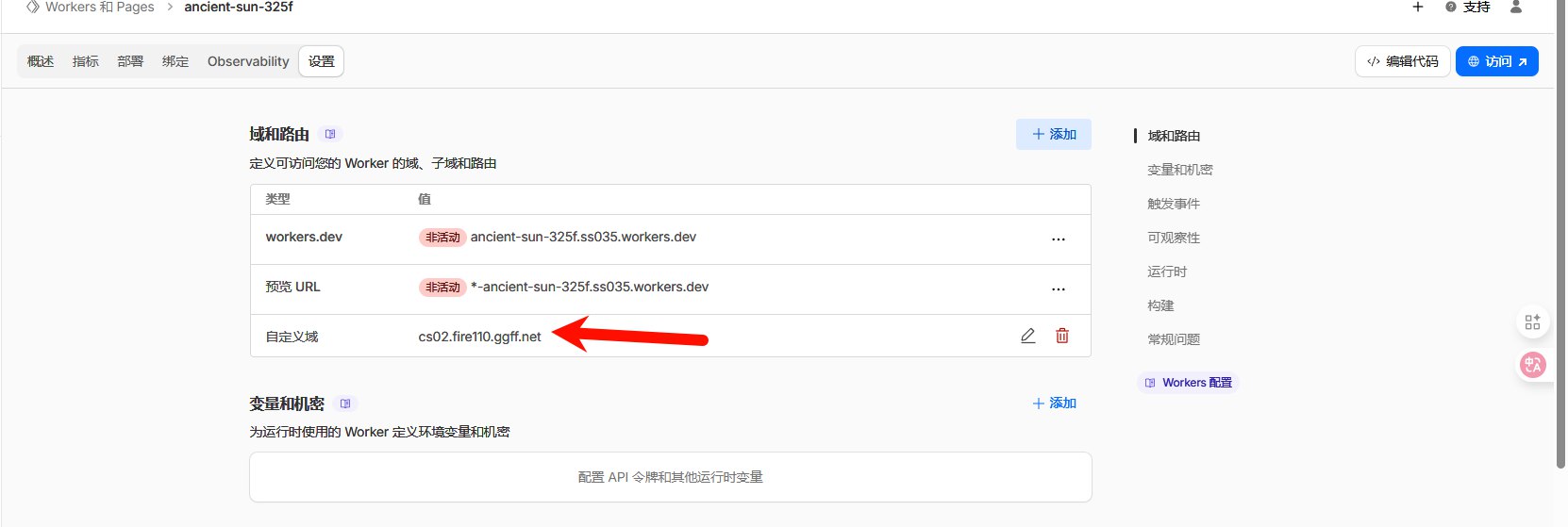
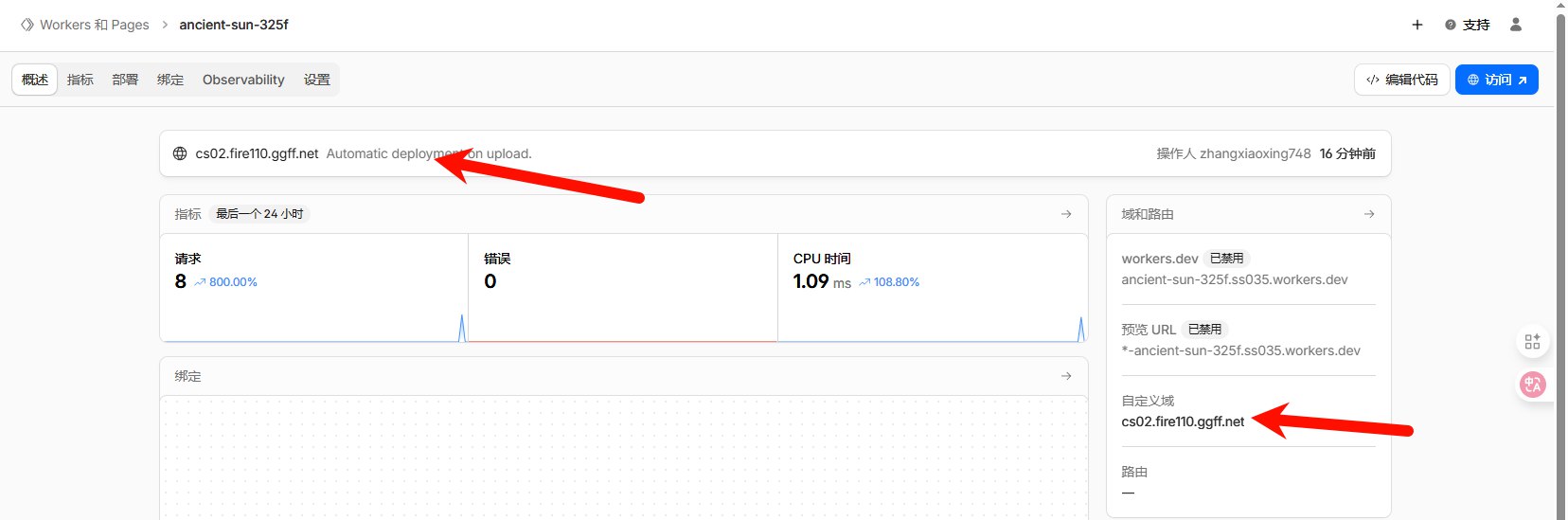
【bbsc.123.com 为例】 点击添加域 - 添加完自定义域名之后 就会出现在域和路由的当前页-自定义域
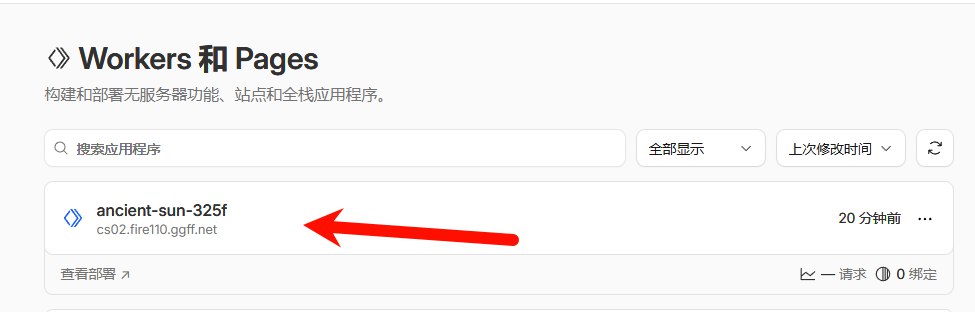
以及概述也会出现 这样自定义域名就绑定成功了

三:添加环境变量【这里我只展示部分的主要环境变量使用】
. 【其他环境变量方法都是相同的】
. 【下方所有环境变量为实例 请勿复刻模仿】
- 依旧是找到你已经部署并绑定好的自定义域项目
以我自己的项目为例 - 找到cloudflare项目设置-变量和机密-点击添加
添加UUID 复制好生成的UUID 粘贴在变量UUID内容框
添加WEB_PASSWORD 为登录密码变量
添加SUB_PASSWORD 为订阅密码【必填项】 没有这个无法使用自适应订阅
添加PROXYIP 为反代IP 用来访问cloudflare cdn站点 【相当于你没有镜子无法看见自己】
添加SUB_DOMAIN 为订阅器 你可以用它来获取节点信息 当然也支持使用其他方法
【例如 ADD ADDAPI ADDCSV来获取】
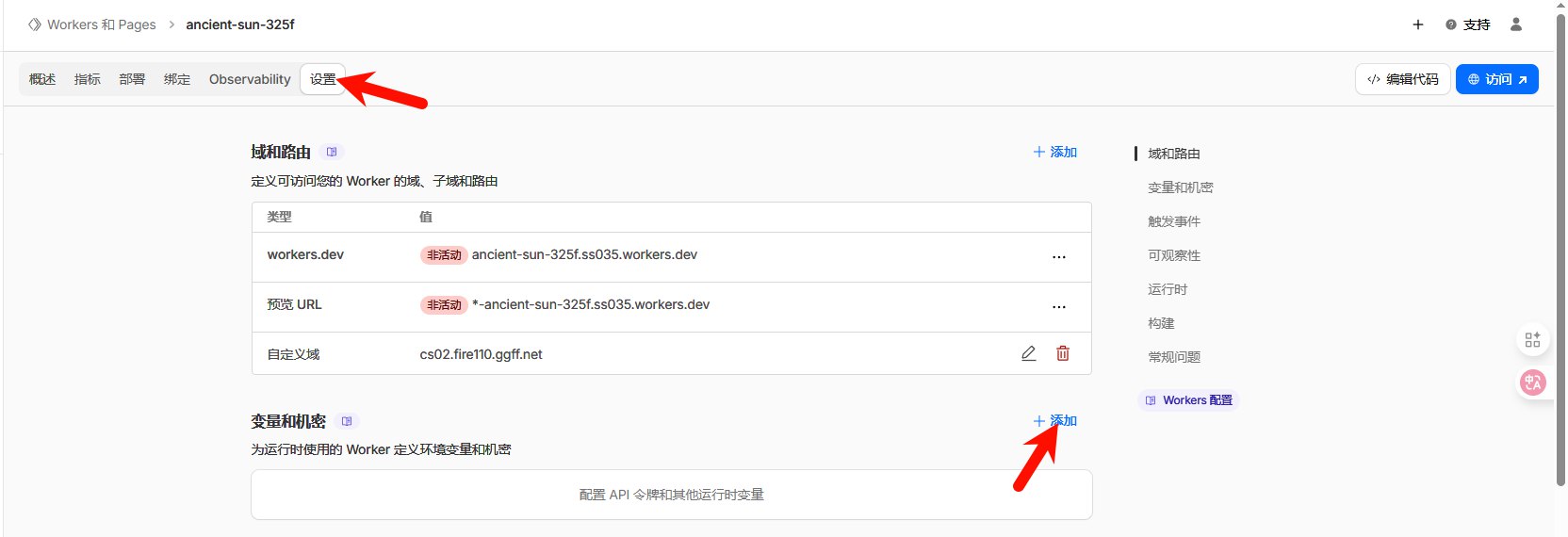
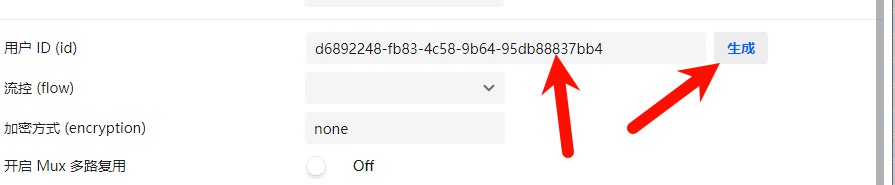
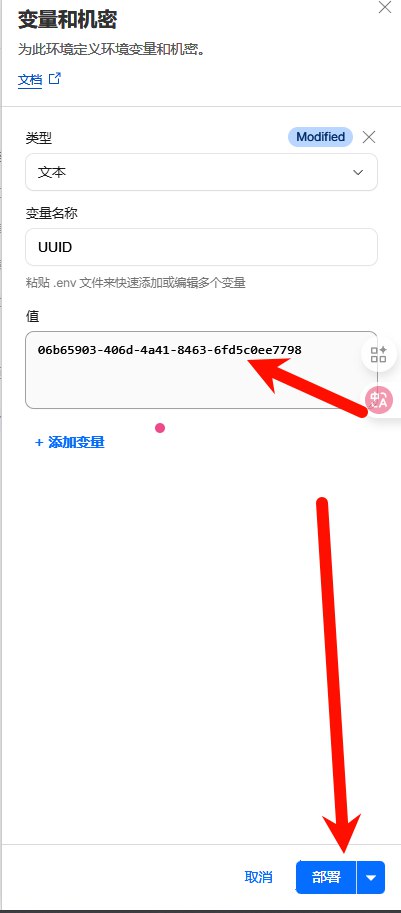
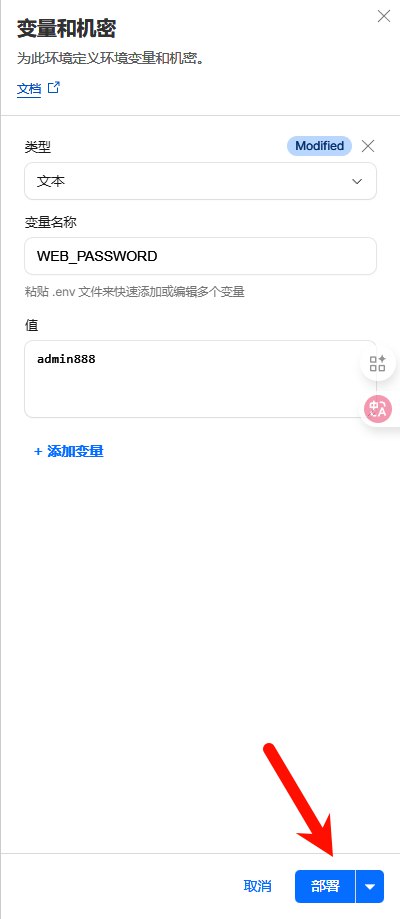
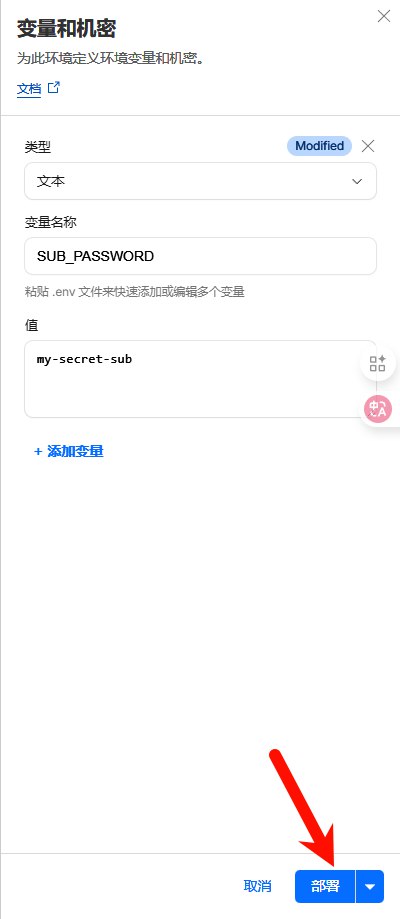
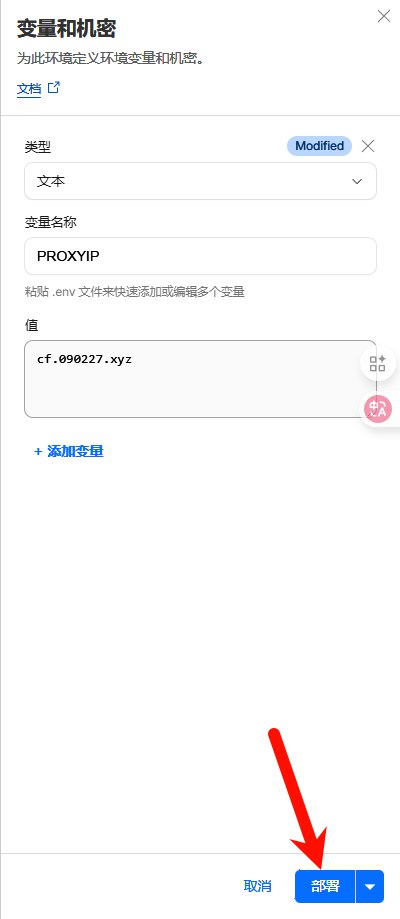
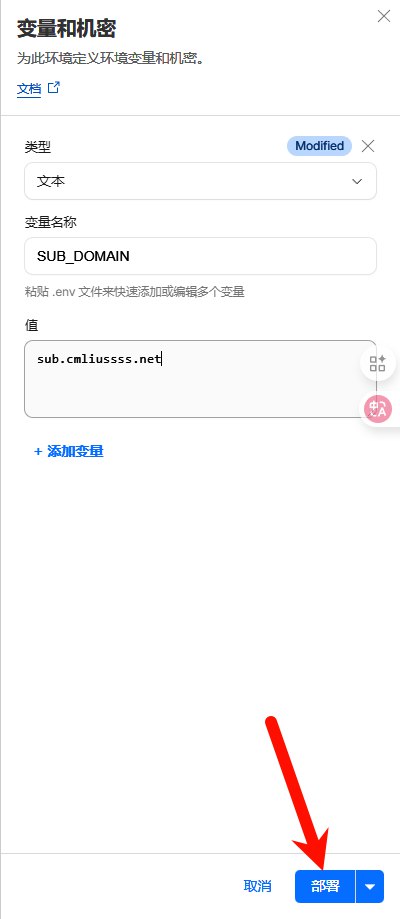
这是添加完环境变量之后的样子
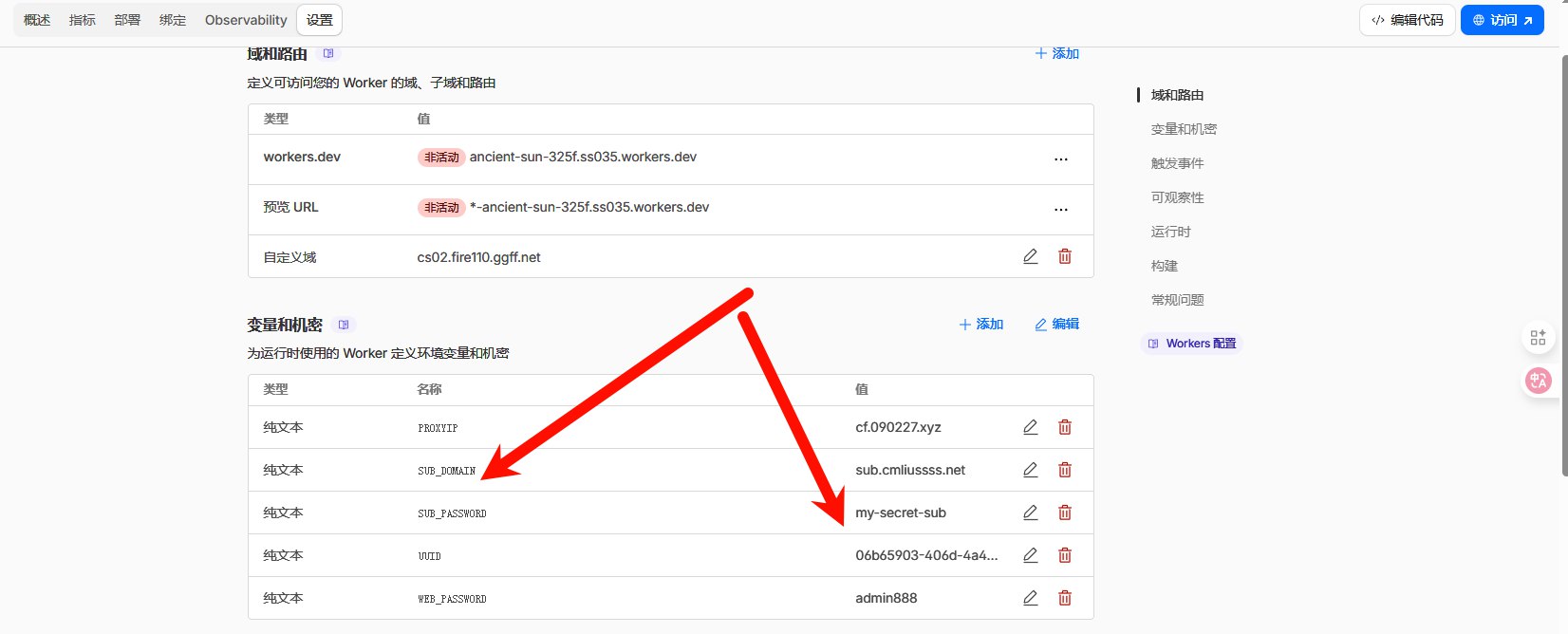
确定能够进入自定义域名登录页已经后台 才算是完整的部署成功
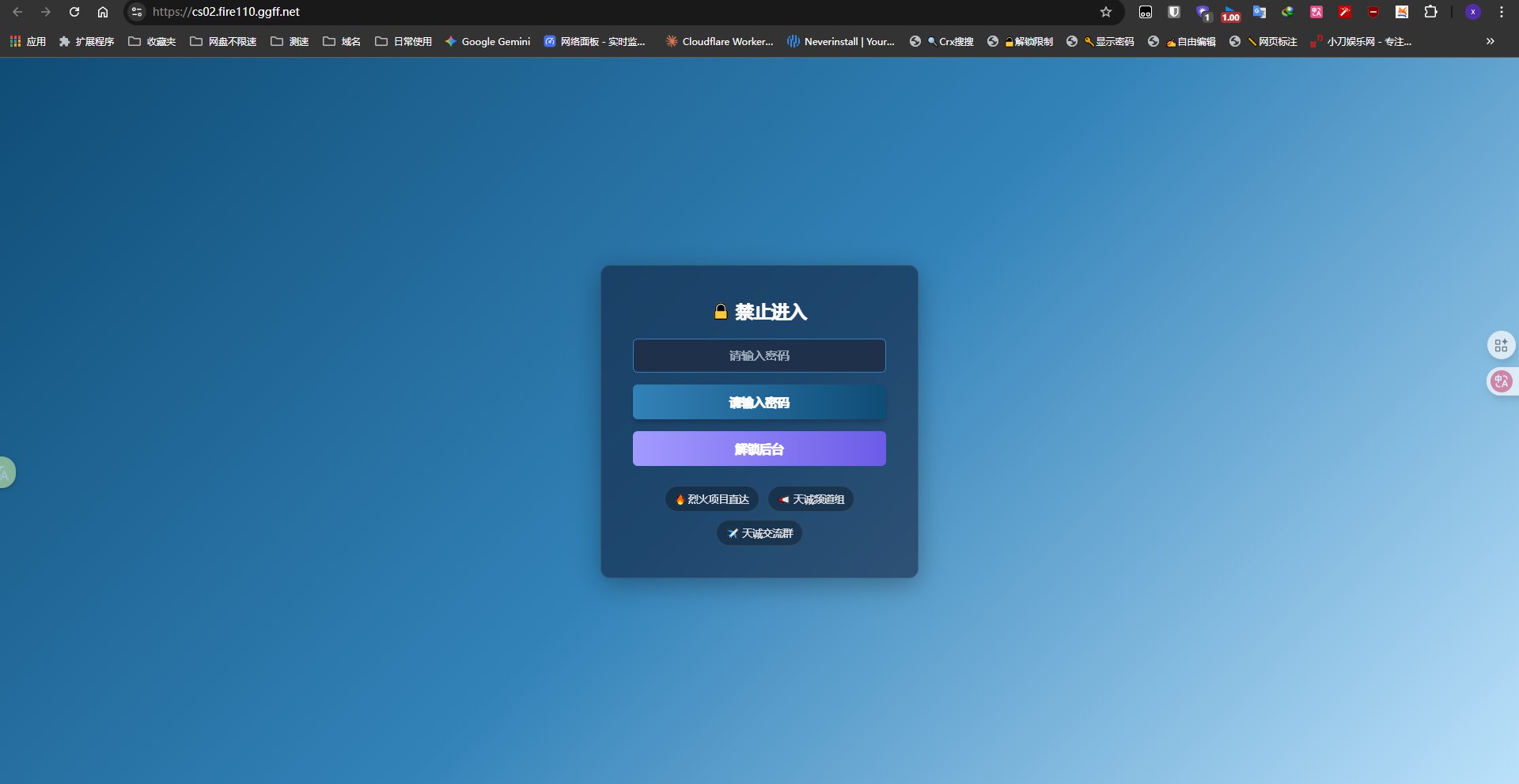
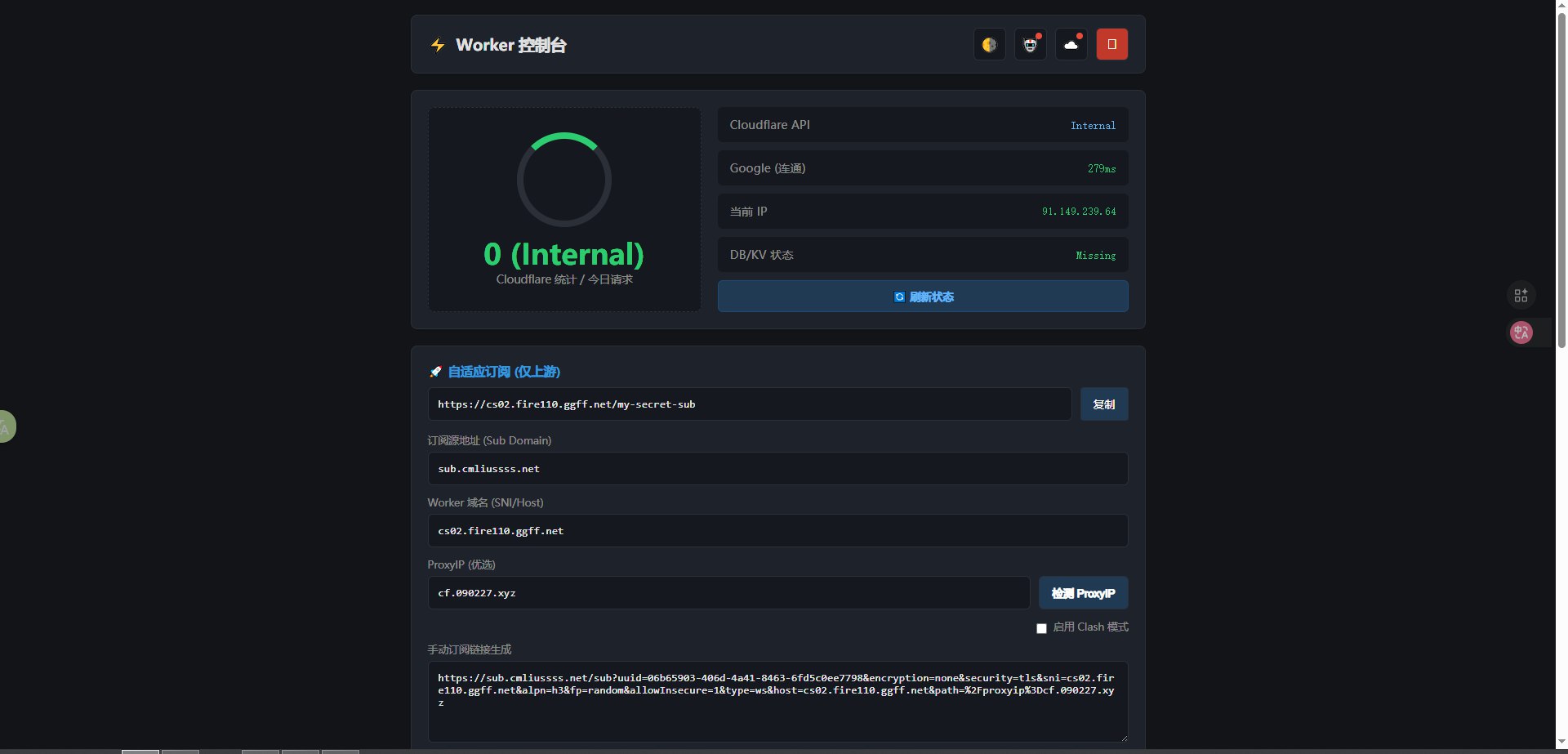
四:使用D1数据库/KV空间 【优先推荐使用D1数据库】
一: ⚡️ 进阶配置:D1 数据库 (推荐 - 性能更强)
本版本支持 Cloudflare D1 (SQLite) 数据库,推荐使用以获得最佳体验。
- 找到左侧的存储和数据库-D1 SQL 数据库
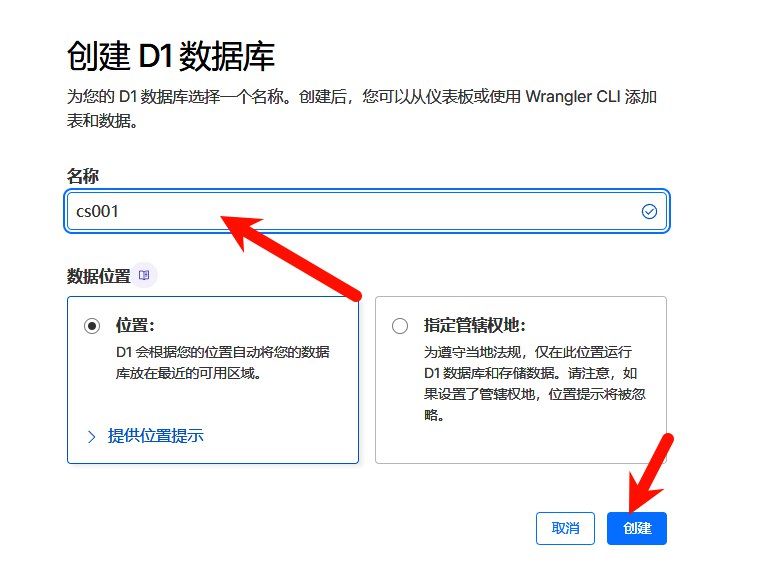
- 点击创建数据库
- 输入任意名字 我以cs001为例-点击创建
- 进入刚才创建的数据库-点击控制台 复制下方的SQL代码并粘贴到控制台-点击执行
出现此查询已成功执行 就没问题了!
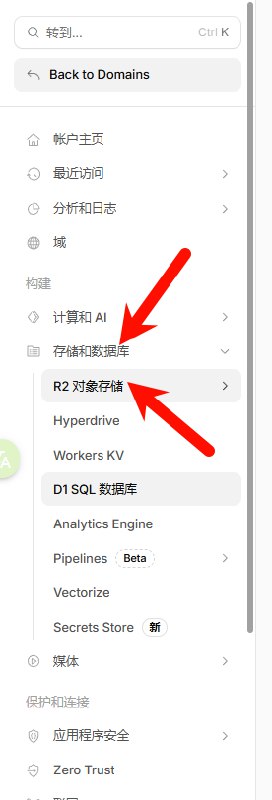
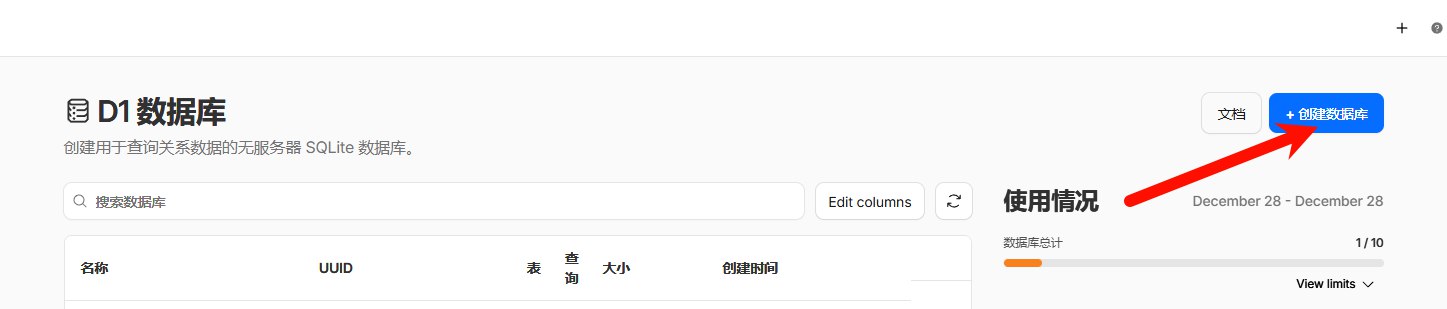
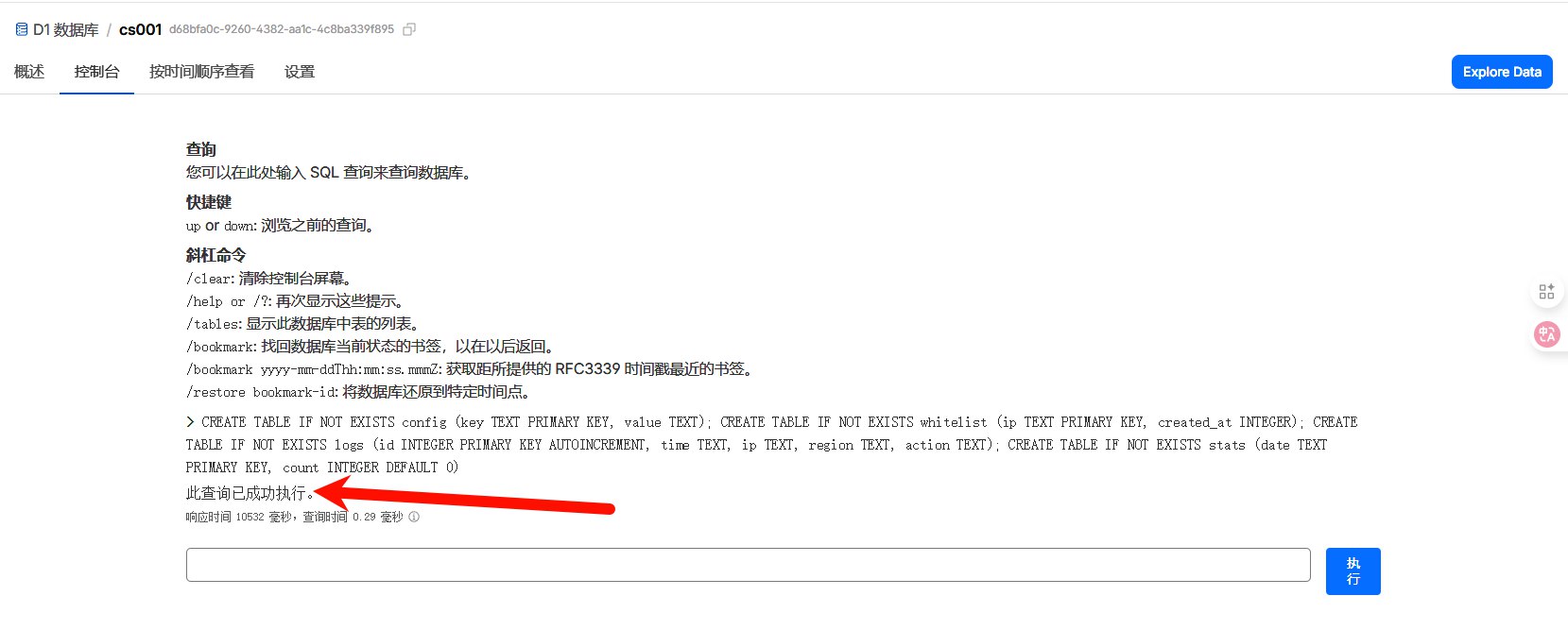
温馨提示:请复制下方SQL到控制台粘贴:
1 | CREATE TABLE IF NOT EXISTS config (key TEXT PRIMARY KEY, value TEXT); |
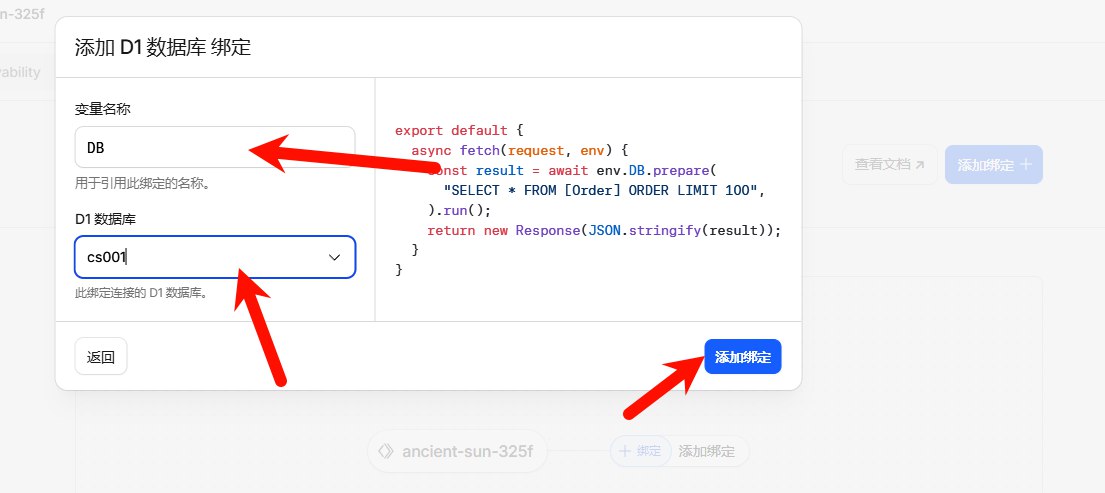
- 绑定变量
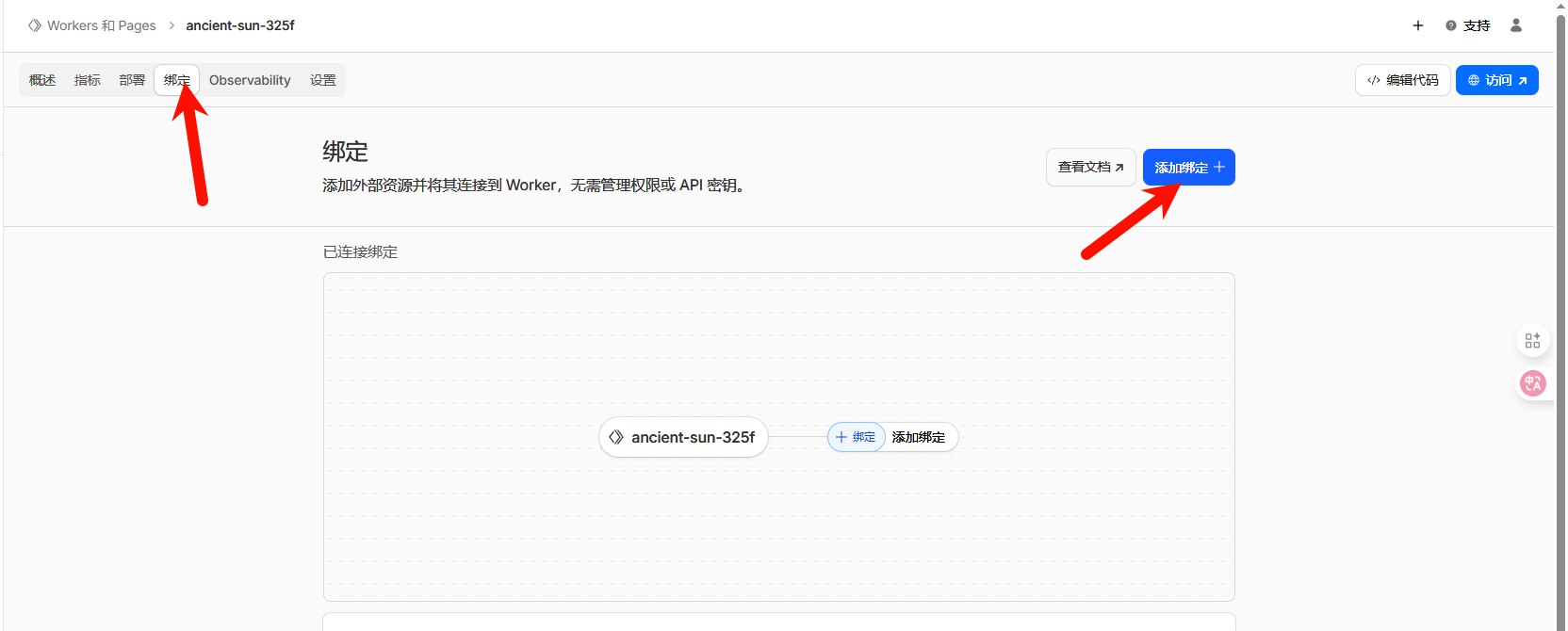
找到你的worker项目-点击绑定-添加绑定
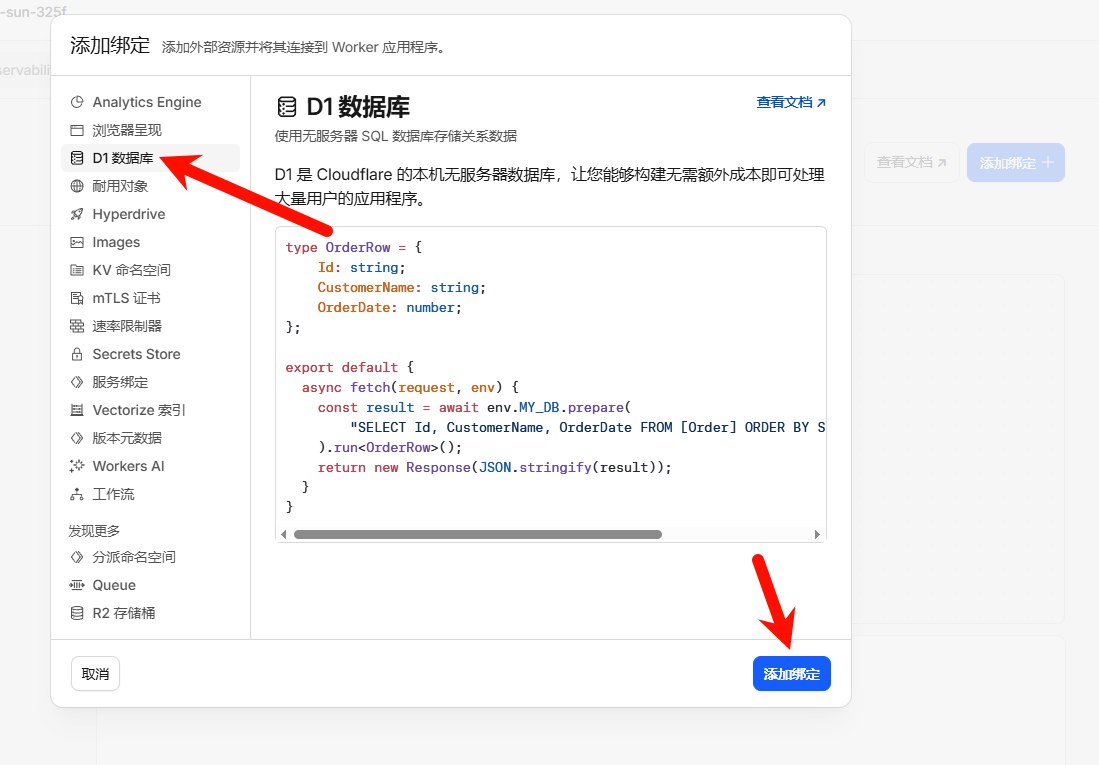
选择D1数据库-点击添加绑定
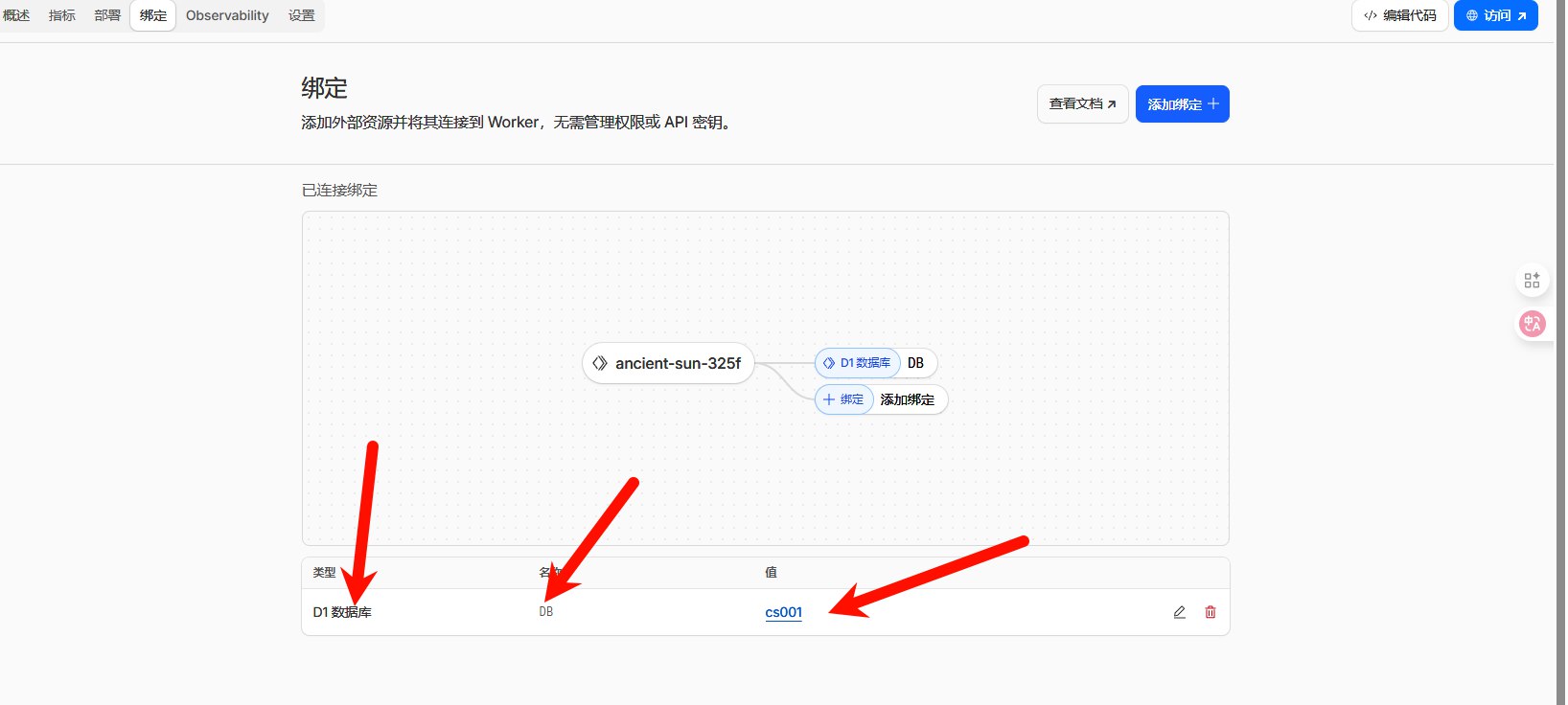
变量名称必须是DB【必须】 (⚠️必须填这个,不能改) -选择你刚刚创建的D1数据库-添加绑定
下方出现D1数据库的值就是成功了!
二 :💾 兼容模式:绑定 KV【备选】
如果您不想配置 D1,系统支持自动降级使用 KV 存储配置和白名单。
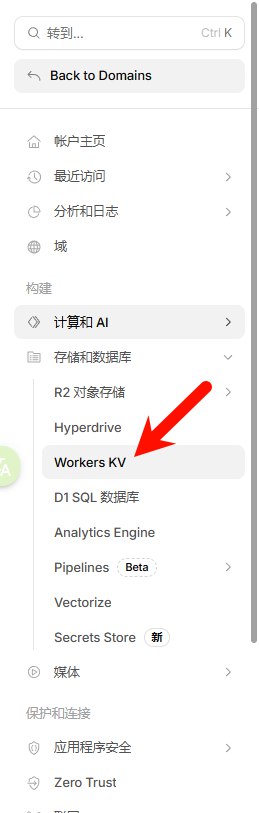
- 在 Cloudflare 左侧菜单选择 Workers & Pages -> KV。
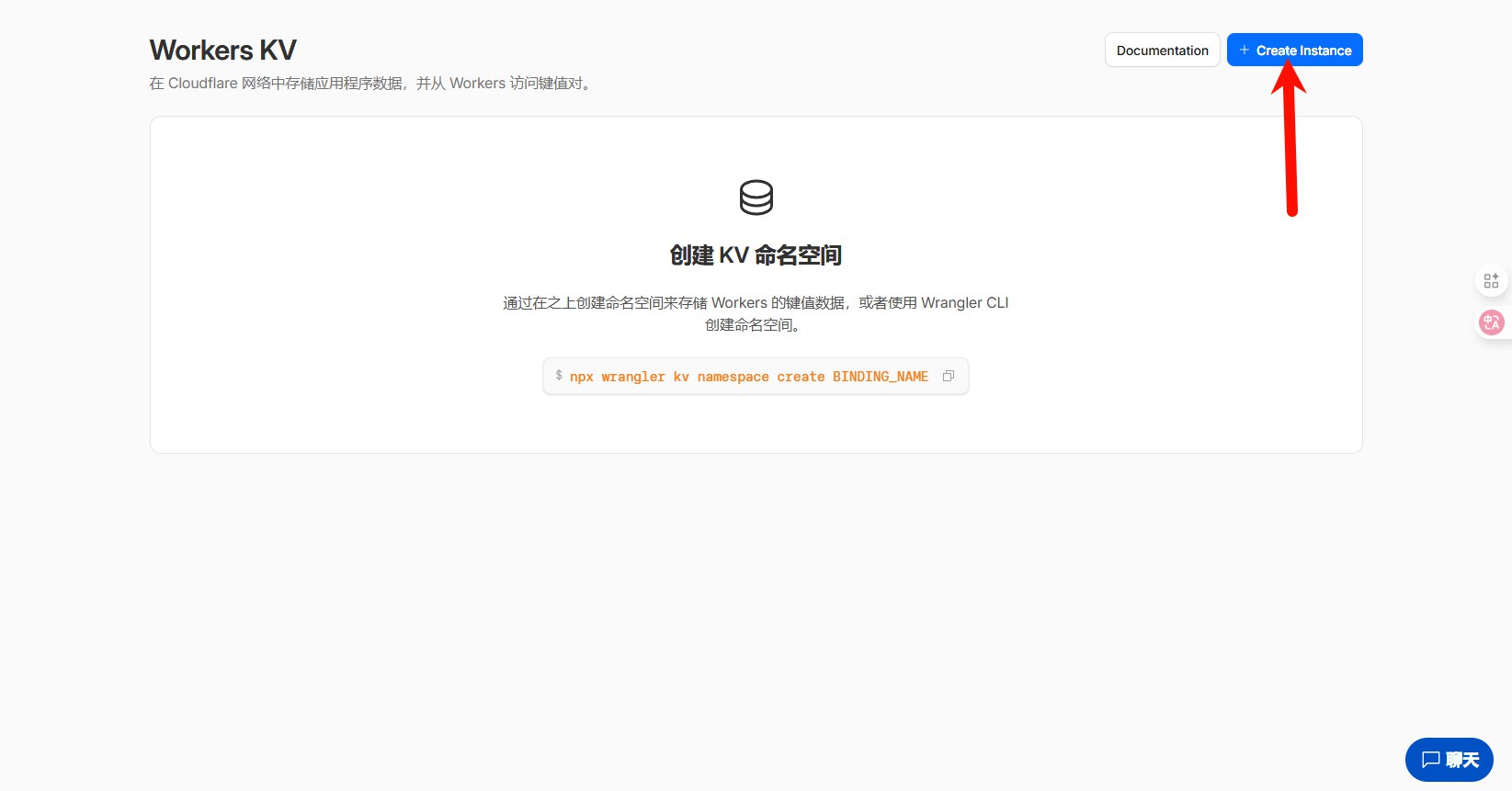
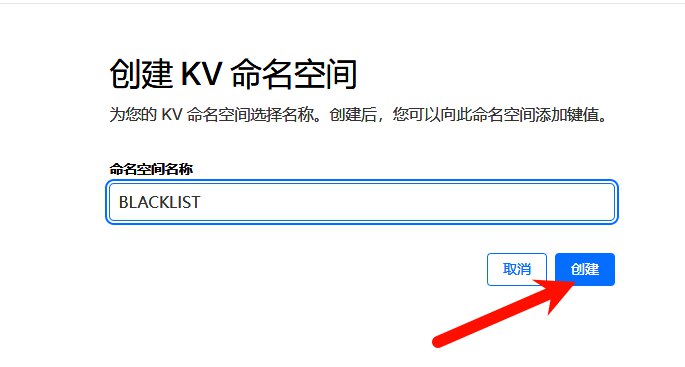
- 点击 创建命名空间 (Create Instance),命名为
BLACKLIST(或任意名称)。
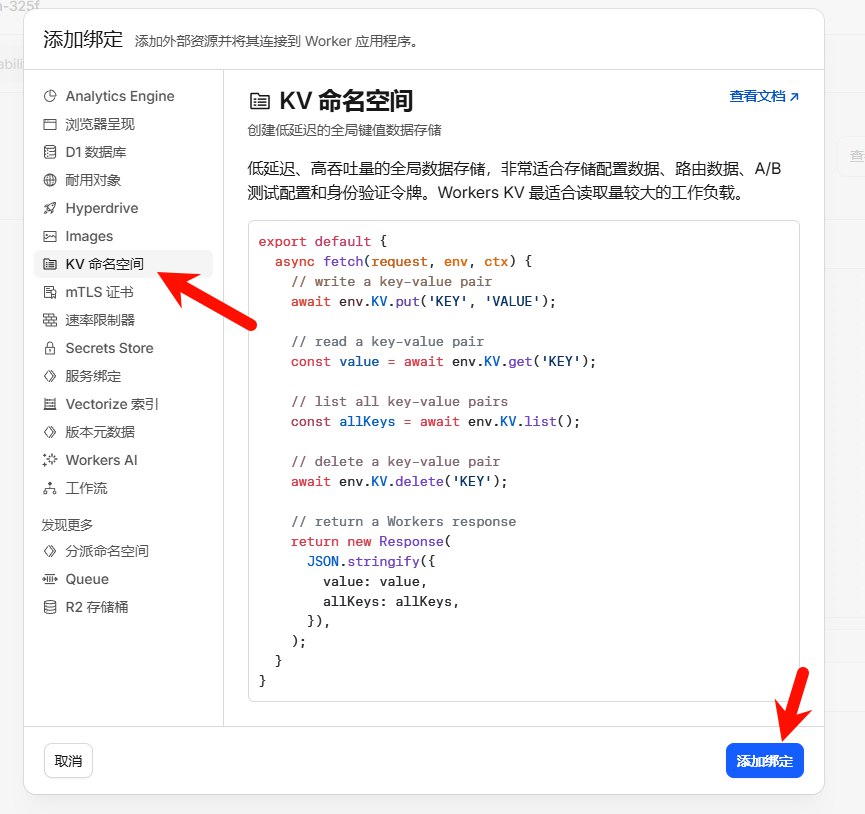
- 回到你的 Worker/Pages/Snippet 项目设置页:
- Workers/Pages:
设置->变量->KV 命名空间绑定。
- Workers/Pages:
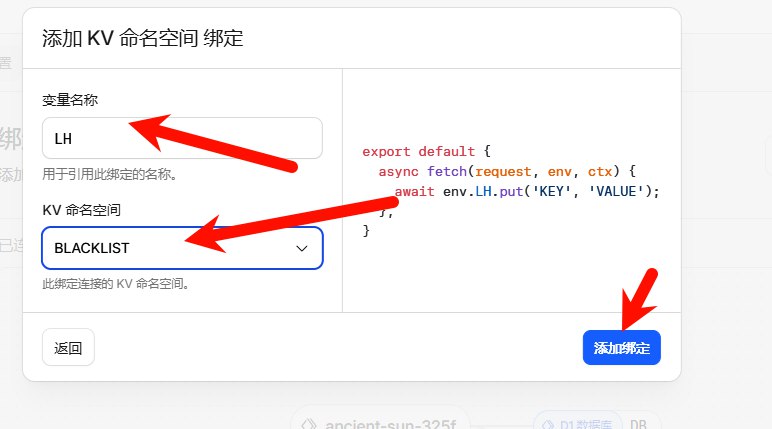
- 点击 添加绑定:
- 变量名称 (Variable name):
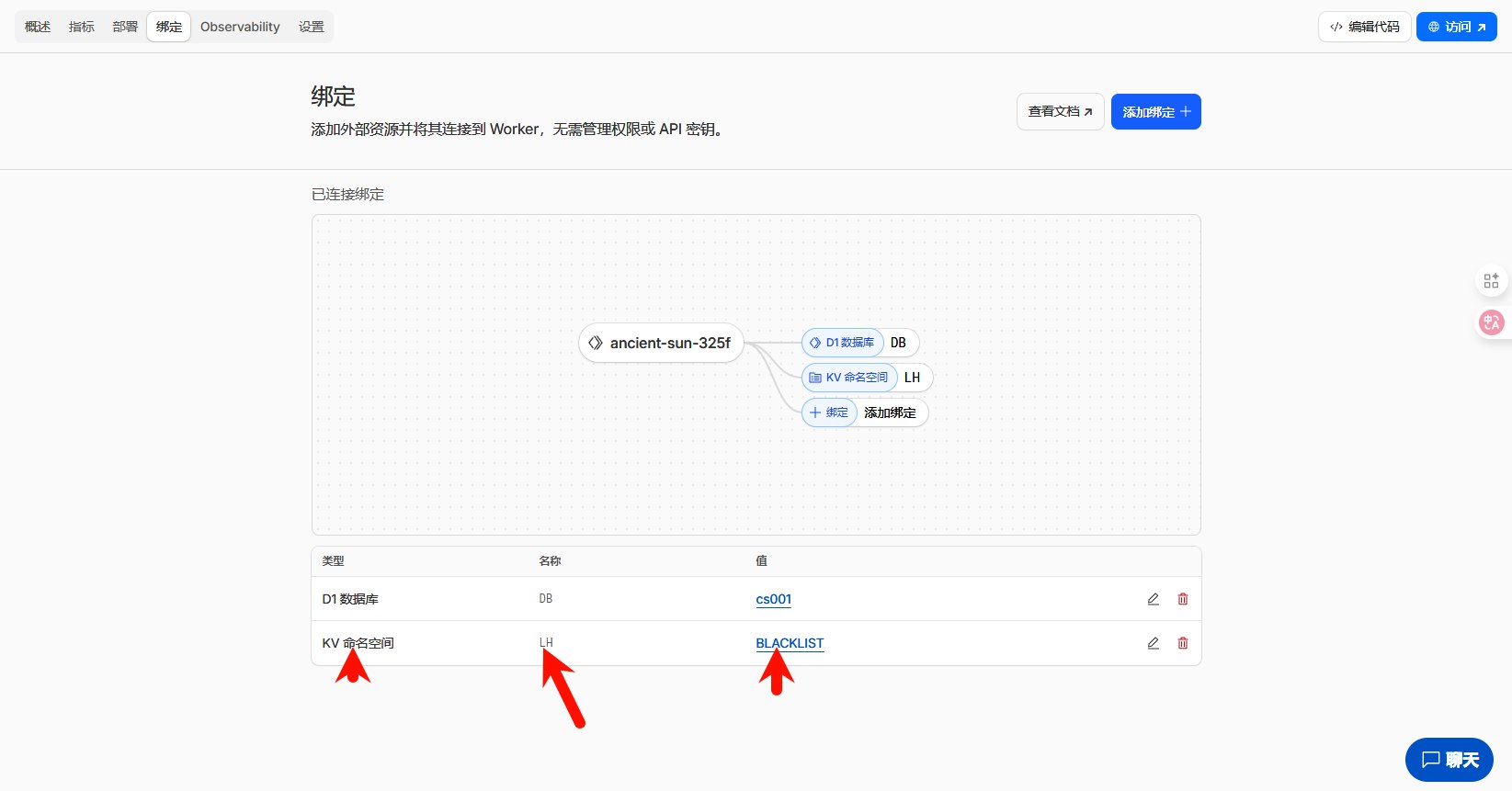
LH(⚠️必须填这个,不能改) - KV 命名空间: 选择你刚才创建的空间。
- 变量名称 (Variable name):
- 保存并重新部署。

二: pages部署第二方式:
方式 B:Cloudflare Pages 部署
注意:修改任何内容都需要重新上传一次代码
- 登录 Cloudflare -> Workers 和 Pages。
- 点击 创建应用程序。
- 点击下方的 Get started 跳转到 Pages 界面。
(方法 1) GitHub 自动同步 (推荐)
- 选择 连接到 Git。
- 选择你 Fork 的 GitHub 仓库。
- 特别注意:后续修改内容要在 GitHub 上的
_worker.js进行修改,之后会自动同步到 Pages。 - 点击 开始设置,然后 保存并部署。
(方法 2) 直接上传
代码下载处:https://github.com/xtgm/stallTCP1.3V1
点击code-点击download ZIP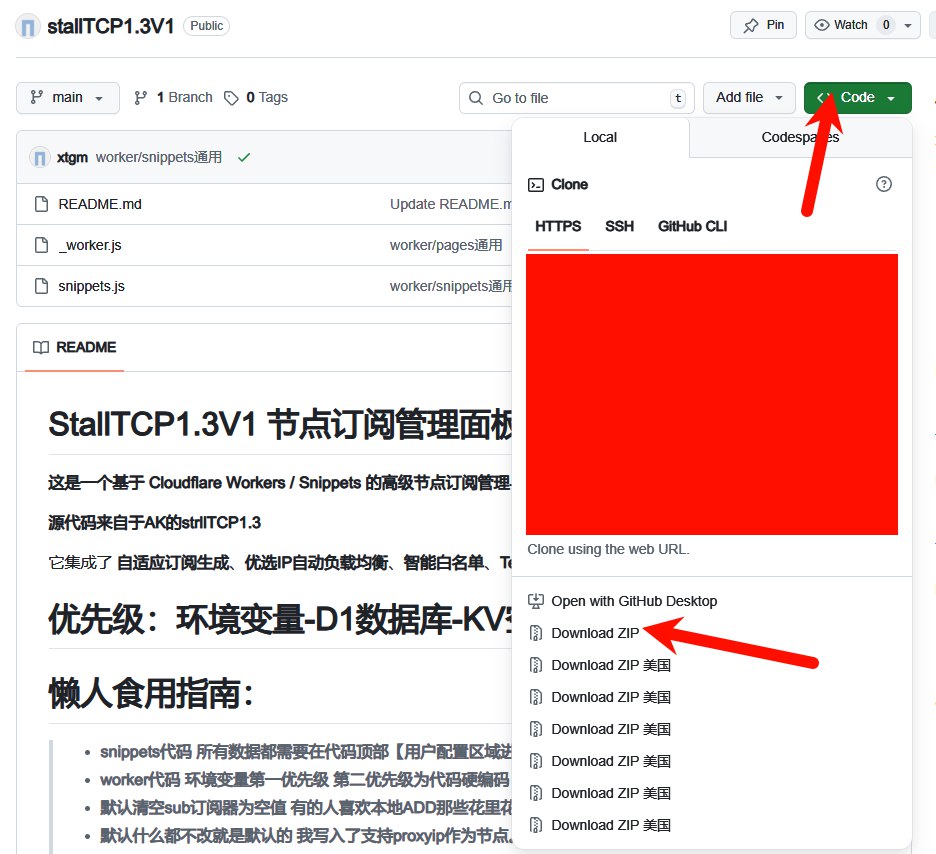
- 选择 上传资产。
- 输入项目名称,点击创建。
- 上传包含
_worker.js的 Zip 压缩包 或 文件夹。 - 点击 部署站点。
适用于snippets片段部署教程:
🚀 部署指南二:Snippets 代码版 (snippets.js)
适用场景:已有域名托管在 Cloudflare,想利用 Snippets 功能
snippets代码处:https://github.com/xtgm/stallTCP1.3V1/blob/main/snippets.js
- 进入 Cloudflare Dashboard,点击你的域名。
- 在左侧菜单找到 规则 (Rules) -> Snippets,点击 创建片段。
- 输入片段名称。
- 将项目中的
snippets.js内容完整复制粘贴进去。 - 设置触发规则:
- 选择 自定义规则。
- 字段:
主机名 (Hostname) - 运算符:
等于 (equals) - 值:你的子域名 (例如
sub.yourdomain.com)
- 点击 创建片段 保存。
- 配置 DNS (重要):
- 前往 DNS 设置页,添加一条 A 记录。
- 名称:填写上面设置的子域名 (例如
sub)。 - IPv4 地址:
192.0.2.1(保留地址,仅作占位用)。 - 代理状态:必须开启 小黄云 (Proxied)。
至此。stallTCP1.3V1后台版部署教程到此结束咯!
【✿✿ヽ(°▽°)ノ✿】




